• Featured : 2 columns, Right sidebar, 3 kolom footer, Blockquote Indah, Full color, readmore,... Design By Utta Vifer Moons
  • Featured : 2 columns, Right sidebar, 3 kolom footer, Blockquote, Full color, Slider Post, Rotate Miring, readmore,... Design By Utta Vifer Moons
  • Tutorial Blogger, Free Download, Games, Tips dan Trik Lengkap

0 Membuat Robot Sederhana

Sabtu, 02 April 2011
Share
Dalam aplikasi 3D Max kita pun juga dapat membuat sebuah robot sederhana. Pada kesempatan kali ini akan dijelaskan langkah - langkah  cara untuk membuat sebuah robot menggunakan aplikasi 3D Max. Adapun langkah-langkahnya adalah sebagai berikut:

1. Pilih model robot dan tekan “M” pada keyboard, lalu akan muncul sebuah jendela dialog editor. Selanjutnya klik pada sebuah slot untuk bahan (salah satu bola) yang terletak di pojok kanan pada menu “Standard Object”. Lalu akan muncul jendela dialog baru dan klik “discard old material”.


2. Selanjutnya pilih sebuah slot untuk bahan dan pada daftar di bawahnya klik “set number” dan isi pada nomor material sebanyak 2 dan klik tombol OK.

3. Klik tombol next untuk melihat map, set output dan roll output atur parameter menjadi none. Lihat map dan bitmap, dan browse ke root direktori 3D Max dan temukan folder “map”, di sana anda akan temukan folder lain yang disebut “space” dan di dalamnya terdapat sebuah gambar fx3_Panels_9f pilih dan ok. Dengan ini kita telah mengatur warna dasar bitmap sekarang klik “parent”.

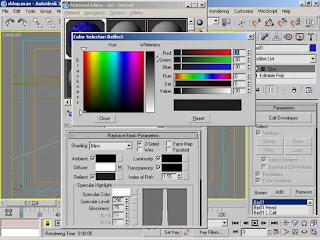
4. Untuk melihat tampilan menjadi akan lebih realistis,kembali ke multi / sub-objek materi dengan menekan tombol parrent. Sebelum kita melanjutkan, kita harus memilih bahan mana masing-masing akan dipilihi. Pilih body lalu ke editable poly, kita akan melihat jendela baru dan klik warna yang diinginkan.


5. Pilih semua poligon dan tetapkan sebagai gambar berikutnya.


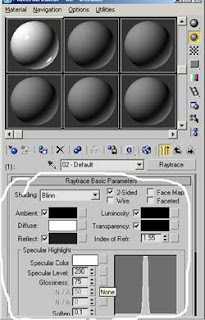
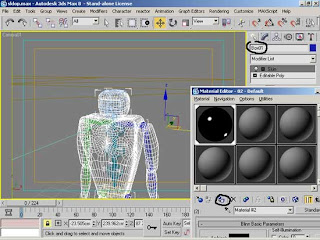
6. Pilih bahan dari daftar contoh materi#2 dan atur untuk parameter seperti pada gambar. Sekarang kita perlu menambahkan bahan lain yang diperlukan. Pilih model robot “box01″ dan alu ke sellection atau hanya klik tombol seperti dalam gambar. Sekarang kita buat cara untuk berjalan.  Kita akan mengaturnya untuk menerima hanya pantulan dan bayang-bayang, pilih T obyek dalam materi editor dan mengubah bahan standar untuk bayangan.


7. Jika latar belakang Anda tidak putih, cukup pilih dari menu utama “rendering” -> “Environment”.

8.Set kotak dialog sesuai keinginan kita. Lalu rendering.
Read more

0 Antivirus yang cocok dengan windows 7 (download gratis)

Share

Sistem Operasi Microsoft Windows adalah sasaran paling empuk oleh virus. Karena sistem operasi ini sangat banyak digunakan oleh user diseluruh dunia. Cukup banyak antivirus yang disediakan untuk mengatasi virus, baik itu gratis maupun yang berbayar. Diantara semua antivirus yang ada, tidak semuanya mendukung untuk digunakan pada Sistem Operasi terbaru dari Microsoft ini. Secara resmi yang mengeluarkan sudah mendukung Windows 7 adalah AVG dan Microsoft Security Essentials.


Tetapi apakah yang lain tidak mendukung pada Windows 7 ? Walapun tidak dirilis secara resmi, beberapa AntiVirus sudah mendukung untuk digunakan pada Windows 7. Dari sekian banyak anti virus, setidaknya ada 7 Anti Virus yang gratis bisa anda gunakan pada Windows 7, adalah sbb :


1. Avast Antivirus : One of the famous free antivirus solutions for Windows. Avast comes with decent UI and features.


2. Avira Antivir Personal : Avira is the best free antivirus software that I have used ever. The detection rate is quite good and also the overall performance.


3. AVG Antivirus : AVG sports the best UI in the free antivirus category. In fact, the UI is much better than many paid antivirus solutions.


4. Bit-defender Antivirus : This is the stripped-down version of the famous Bit-defender paid antivirus. Although the UI and detection is quite good, most of the Windows users chose either Avira, Avast or AVG for some reasons.


5. PC Tools antivirus : PC Tools is pretty famous for its A-squared antimalware. Although I haven’t tested or used PC Tools antivirus for long time, I can safely say it’s quite good.


6. Comodo : Another good antivirus solution in free antivirus software category.


7. Microsoft Security Essentials : This all new antivirus solution from Microsoft has been rated as one of the best of the antivirus solutions in a recent survey. Although the program is still in Beat stage, many Windows users are happy with it.

Read more

0 BELAJAR MENJADI DJ

Share

Tutorial Dj memakai virtual dj

weleh-weleh..friend..pertanyaan itu banyak yang nyasar ke email gw. Pertanyaan simple tapi susah untuk ngejawabnya and bikin tutorial dj nya. soalnya ngedj mah banyak prateknya dari pada teorinya.Tapi gak apa friend, gw coba tulis secara simple aja bagaimana sih cara ngedj pake virtual dj? gw coba tulis step awalnya..Tapi sebelumnya kalo ente belum baca teknik-teknik dj and belum juga baca Belajar cara menjadi dj lebih baik di baca dulu jadi ente tahu step awalnya.

yo wes, gw gak tau virtual dj versi berapa yang ente pake versi 4.2, 5.0, 5.1, 5.2, tapi yang jelas teknik dan metodenya sama (yang penting kalo mo serius jangan pake yang versi crack gak maching man..he..he. butuh yg asli contact gw murah kok) kelamaan ya?

Cara ngedj pake virtual dj langkah pertama ente mesti tahu tugas dj and kerjanya dj tuh apa and ngapain? Simplenya tugas Dj muter lagu gak putus-putus dengan menggunakan teknik-teknik dan pergantian lagunya enak, gak bikin boring audien dan juga menghidupkan suasana. Nah itu dia. Kalo gw bahas detail ruwet bro. Ok, sekarang ane bahas teknik yang umum aja bagaimana melakukan perpindahan lagu yang enak (mixing), cara nentuin star buat pindahnya dimana. di bawah ini ya.

ok kita mulai and gw anggap peralatan perangnya dah lengkap. Lho! salah ya? equipment dj ente udah lengkap. headphone, laptop/pc, speaker, 2 soundcard/usb sound, virtual dj software + sebungkus rokok..Halah! pengen jelas lihat disini.

Step 1: menentukan start dimana kita mau ganti lagu (cuting).memahami lagu buat ngedj.
ini secara simple aja ya? setiap lagu kan ada durasinya ente tahu 1 menit ada brapa detik? 60 detik he.he lihat disini dulu di bawah judul time to begin commutation lagunya download ja di 4shared.com. ok, gw anggap dah lihat ya bagian bagian lagu. seperti basic beat, beat+bass rhythm n lainya.

jadi simplenya:
--------------------------------------------------------------------------------------------------------
basic beat/song (15 - 30 detik -- main song component(43, 57 - 60 detik)
-- 30- 60 detik basic beat
-------------------------------------------------------------------------------------------------------
ente kalo pengen paham download lagunya atau kalo ente dah punya (lagu yang lain gak masalah) dengerin / liatin durasinya pasti lagu-lagu buat ngdj kebanyakan ada perubahan irama pada durasi2 itu (genre: house, eletro house, progressive, tribal). Yang masih asli lho lagunya bukan yang mixtape nyambung track by track.

jadi : dari awal lagu basic beat (kosong dak duk, dak duk doang) tengah lagu Main song, akhir lagu kembali lagi ke basic beat.Biasanya antara 30 - 60 detik lagu mo habis itu cuma dak duk doang hik.hik. (hitungan mundur).

Apa hubungannya ama proses pergantian lagu, bro? pertanyaan bagus. Lihat gambar disini dulu di bawah tulisan Song title Tango 2000 (tribal remix) ke bawah. Gambar tersebut memakai skin cdj 100 mk3 dengan software virtual dj 5.2 pro. belum punya download disini skinnya. Belum punya software virtual dj 5.2 yang asli pesan aja ma gw harga nego. promosi nih..he.he.

jadi bro, ngdj memakai virtual dj teknik START proses perpindahan lagu nya cara gampangnya berdasarkan gambar adalah ambil di durasi 2 menit, 1 menit ,30 detik lagu pertama mau habis ujung durasi/hitungan mundur tapi hitungan durasi itu gak pasti di situ setiap lagu mempunyai component yang berbeda . Cara ngelihatnya click di area TIME set REMAINING untuk lagu pertama. Untuk lagu kedua set ELAPSED (hitungan maju). waduh! maksud gak nih ya? Jadi pada saat lagu pertama kurang dari menit-menit tadi ente segera PLAY lagu kedua.

Terus timing untuk lagu kedua di berapa detik bro?? nah itu dia pertanyaan yang Gw tunggu.
Tergantung lagunya bro. Tapi umumnya di 57 detik or 1 menit lagu kedua harus sudah turun volumenya, dan lagu kedua naik Jadi simple nya gini bro. Perhatikan gambar ini.


save as aja kalo kurang gede gambarnya.

Gambar ini adalah proses pergantian lagu skin dn-3500 suggestion internal mixer. lagu tango 2000 (tribal mix) download disinii and fly way - jean cloud ades-.

Urutan proses singkat nya:

1.lagu pertama kurang 2 menit ( set remain lihat gambar) , lagu kedua start to PLAY. lalu samakan beatnya pake SYNC / PITCH BEND ( samakan lewat phone/ cue mix)
2. Volume level Lagu kedua mulai naik pada angka 2. selanjutnya naik ke angka 4, 6, 8
3. Pada durasi 43 detik lagu kedua (set elapsed seperti pada gambar) , volume level lagu pertama turun setengah pada pertengahan angka 6 dan 4.
4. selanjutnya volume lagu kedua naik full ke angka 10
5. Volume level lagu pertama turun sedikit demi sedikit sampe mentok..
6. selesai

Ribet ya bro..teorinya memang ribet tapi kalo ente pratekin jd gampang..itu hanya tutorial simple selanjutnya ente yg kembangin. Lebih bagus BASS ketemu BASS pergantian lagunya. gitu..ngerti gak ya?? gak ngerti yo wes anak orang. he.he Oya, teknik berlaku untuk internal mixer setting or external. Pengen lebih jelas lihat video 2 cara bikin mixtape, itu sama aja kita ngedj memakai virtualdj.

disarankan untuk beginner set config OPTION auto disini agar mudah. And untuk latihan lebih baik pake skin dn-3500 suggestion karena simple download aja disini.nanti kalau udah paham baru pake skin yang lain terserah ente. Butuh lagu-lagu bahan buat ngedj visit here atau bisa juga download disini. Males download lagu dj pesen aja ma gw.

ok bro... Sepert itu lah cara memakai virtualdj, hampir sama jika kita djing dengan cdj player...Ada pertanyaan comment aja disini. heran pada males comment yg baca. atau kirim email aja ke gw lihat di profile. Oya, kalo mo dukung gw join disini and dapetin duitnya. Atau gabung di site ini share data ente and dapetin duitnya juga. oke.
Read more

0 Cara Upload Website ke Internet

Jumat, 01 April 2011
Share
1. Signup ke salah satu web penyedia webhosting utk menaruh isi web kita, misal :
www.phpnet.us
Cara daftarnya sama dengan membuar email, tinggal klik Sign up
2. Setelah berhasil mendaftar maka anda akan mendapatkan accout pada phpnet.us seperti :
Welcome to phpnet.us
Your account details are:
——————————————————–
FTP
Server/Host: ftp.phpnet.us
Username: pn_624448
Password: xxxxx
Short flash movie: How to FTP connect to your web site:
http://www.phpnet.us/videos/FTP.swf
——————————————————–
MySQL
Username: pn_624448
Password: xxxxx
Server: sql1.phpnet.us
**Please Create your database in the cpanel**
Cpanel URL: http://cpanel.phpnet.us
Cpanel User: pn_624448
Cpanel Password : xxxxx
3. Setelah itu, login ke phpnet.us melalui http://cpanel.phpnet.us
4. Apabila berhasil login maka akan muncul halaman sebagai berikut :
5. ZIP seluruh file Website anda menggunakan Winzip/winrar menjadi satu file .zip (cara : klik kanan folder website anda pilih add to archieve dan kompres menggunakan ZIP ) utk mempercepat proses upload, bila anda menggunakan xampp sebagai webserver dan mysql server maka letak website Anda pada C:\Program Files\xampp\htdocs\
6. Upload file zip web anda dengan mengklik file manager
7. klik link www ?
8. klik tombol upload ?
9. Upload file zip anda pada bagian archieve dengan mengklik tombol browse
10. pilih file zip anda dan klik open
11. Setelah di pilih klik tombol centang pada pojok kiri atas.
12. Phpnet.us akan melakukan file checking pada file anda, jika sukses maka akan muncul tampilan spt ini :
13. Selanjutnya klik gambar centang ?
14. Cek pada file manager apakah website telah terupload pada folder www
15. Lakukan upload databases, dengan cara :
Apabila anda telah membuat website dari rumah, dan akan mengupload web tersebut, maka anda perlu membackup databases web yang telah anda buat dengan menggunakan phpmyadmin, dengan cara :
- Buka browser baru
- Pada Address isikan http://localhost/phpmyadmin
- pada Pilihan databases klik database auracms (sesuai dengan nama databases yang anda buat )
- Klik bar Export untuk membackup — >
- pada web browser paling bawah centang Save As dan beri nama file backup (misal : auracms) dan klik go
- download file tersebut letakkan pada flashdisk/media penyimpanan lain agar dapat diupload pada warnet atau kampus.
- Buat databases melalui cpanel phpnet.us dengan mengklik link MySQL manager.
- Buat databases dengan nama auracms lalu klik klik create
- databases anda telah berhasil di buat
- kembali ke menu cpanel phpnet.us, lalu lakukan upload databases
dengan mengklik link phpmyadmin.
- Lakukan koneksi ke databases yang telah anda buat, dengan mengklik databases yang telah anda create tadi
- Lakukan import databases dengan mengklik bar Import
- Browse databases yang telah anda backup (auracms) tadi dan klik open
- Lalu klik Go
- Kembali ke cpanel phpnet.us
16. Lakukan editing script pada config.php aura cms dengan masuk ke file manager phpnet.us, klik link www, edit file config.php yang terletak pada include
17. Isikan mysql user dengan user,password anda dengan username dan password anda pada phpnet.us, sedangkan mysql_databases diisikan dengan databases yang telah anda ciptakan pada phpnet.us , sedangkan mysql_host diisi dengan sql1.phpnet.us
18. Klik icon disket ?
19. Anda telah berhasil mengupload web ke internet
Langkah memforward domain menjadi alamat lain (misal : www.trainingseason.co.nr)
1. Buka www.co.nr pada address bar web browser
2. isikan alamat yang anda inginkan misal trainingseason (tapi akhiran tetep co.nr)
3. Jika alamat tsb belum dipake orang maka dapat anda signup
4. Isi pertanyaan untuk menghindari spam, lalu go to next step
5. Baca peraturan dan klik I have read and I agree
6. Isi formulir seperti anda membuat website, yang paling penting adalah target url di arahkan pada alamat web anda pada phpnet.us, contoh :
7. Klik Next Step
8. Isikan informasi mengenai isi web anda
9. Klik Next Step
10. Anda telah mempunyai alamat domain baru, dalam contoh ini
http://www.trainingseason.co.nr
11. Klik Complete untuk mengakhiri dan anda akan dikirimi email oleh co.nr yang berisi aktivasi code buka email anda dan klik link untuk mengaktifkan lalu isi dengan benar.
Read more

0 Trik Cepat dan Mudah Buat Animasi dengan Adobe Flash CS4 (Ebook)

Share
 

Adobe telah membuat terobosan dalam fitur animasi di versi baru  Dalam sedikit langkah saja, Anda sudah bisa membuat obyek bergerak. Anda tidak lagi harus melakukan beragam tahapan—mulai dari membuat simbol, menerapkannya secara manual ke timeline, hingga mengatur keyframes dan tweens—karena semua bisa dilakukan dengan lebih cepat dan mudah.

Adobe Flash CS4 memberikan fasilitas object-based animation. Pergerakan animasi yang diinginkan bisa diterapkan secara langsung pada obyek tanpa harus mengatur keyframe di menu timeline. Cukup dengan mengklik kanan pada obyek, pilih Create Motion Tween, dan jangka waktu animasi akan dibuat secara otomatis.

Download Ebook Dan Software Versi Portablenya  Di sini  :great:
http://www.mediafire.com/download.php?mzzg1dzj4jh
Read more

0 Cara Buat Animasi Melayang

Share
Menjawab pertanyaan temenku Hendri yang pingin gambar animasi (bocah imut di pojok bawah blog) atau istilah yang sering dipakai oleh para blogger mania dengan gambar melayang. Gambar melayang.....??? gimana masangnya. Simpel koq caranya ikuti saja langkah - langkah berikut ini;

1. Login Acount blogger anda;
2. Masuk pada Pengaturan ;
3. Pilih Tata letak ;
4. Edit html ;
5. Kemudian copy code dibawah ini dan paste di atas kode ]]> < /b:skin > ;

#melayang {
position:fixed;_position:absolute;bottom:0px; left:0px;
clip:inherit;
_top:expression(document.documentElement.scrollTop+
document.documentElement.clientHeight-this.clientHeight); _left:expression(document.documentElement.scrollLeft+ document.documentElement.clientWidth - offsetWidth); }

Kode yang tercetak merah ( bottom dan left ) menunjukan letak gambar. Letak gambar dapat di ubah dengan mengganti kode tersebut (left=kiri, bottom=bawah, right=kanan, top=atas) sesuai dengan keinginan anda.

6. Berikutnya cari lagi di dalam template anda kode < /body >,
Kemudian copy code berikut ini dan letakkan diatas kode tersebut.

<div id='melayang'>
<a href='http://tovarossi.blogspot.com'> <img src='http://i478.photobucket.com/albums/rr146/tovarossi/Dancingbaby.gif'/></a>
</div>

atau pilih code animasi berikut;

<div id='melayang'>
<a href='http://tovarossi.blogspot.com'> <img src='http://i478.photobucket.com/albums/rr146/tovarossi/bird_ann.gif'/></a>
</div>

Kode yang berwarna merah diganti dengan url blog anda dan kode yang berwarna hijau diganti dengan url tempat gambar anda disimpan.

7. Simpan

Selesai dah....!!!
Read more

3 cara membuat poster menggunakan PHOTOSHOP

Kamis, 31 Maret 2011
Share

Final Image Preview

How to create retro sunflower poster in Photoshop CS3
Create a new document (Ctrl+N) in Adobe Photoshop with the size 1024px by 640px (RGB color mode) at a resolution of 100 pixels/inch. Use the Paint Bucket Tool (G) to fill with #2AC3AF color the new background layer.
How to create retro sunflower poster in Photoshop CS3
Click to Add a layer style icon from bottom part of the Layers panel and select Inner Glow:
How to create retro sunflower poster in Photoshop CS3
Add Gradient Overlay
How to create retro sunflower poster in Photoshop CS3
Click in the color bar to open the Gradient Editor and set the color stops as shown. Click OK to close the Gradient Editor dialog box.
How to create retro sunflower poster in Photoshop CS3
We’ve got the next background:
How to create retro sunflower poster in Photoshop CS3
Next we have to download a set of ready to use brushes for Adobe Photoshop: Coffee_Stains from qbrushes. Then create a new layer (Create new layer) and select the next brushes from Coffee Stains set.
How to create retro sunflower poster in Photoshop CS3
Use this brushes to add some coffee stains on our background as shown:
How to create retro sunflower poster in Photoshop CS3
Set Fill to 70% for this layer and change the Blending Mode to Exclusion

How to create retro sunflower poster in Photoshop CS3
We’ll use the next brushes from Coffee stains set for the next layer, but for the beginning create a new layer and select a darker color for brushes.
How to create retro sunflower poster in Photoshop CS3
Set Fill to 80% for this layer

How to create retro sunflower poster in Photoshop CS3
Take the Ellipse Tool (U) now and try to represent a ellipse, filled with #3777A7 color

How to create retro sunflower poster in Photoshop CS3
Using the last tool, we may represent another small ellipse inside the previous one:
How to create retro sunflower poster in Photoshop CS3
Click Add a layer style icon from bottom part of the Layers panel to select Gradient Overlay:

How to create retro sunflower poster in Photoshop CS3
Click in the color bar to open the Gradient Editor and set the color stops as shown. Click OK to close the Gradient Editor dialog box.
How to create retro sunflower poster in Photoshop CS3
We’ve got the next result:
How to create retro sunflower poster in Photoshop CS3
Make a copy of the earlier made blue ellipse and choose the Free Transform (Ctrl+T) command to make the copy smaller and to place it the way it is demonstrated next picture:
How to create retro sunflower poster in Photoshop CS3
Make a copy of the earlier made ellipse with the Gradient Overlay style and then select the Free Transform (Ctrl+T) command to make the copy smaller and to place it the same way presented below:
How to create retro sunflower poster in Photoshop CS3
Make one more copy of the last layer and choose again the Free Transform (Ctrl+T) command to make the copy smaller but changing the layer’s Gradient Overlay:
How to create retro sunflower poster in Photoshop CS3
Gradient Overlay settings:

How to create retro sunflower poster in Photoshop CS3
We’ve got the next result:
How to create retro sunflower poster in Photoshop CS3
Make a copy of the small blue ellipse, represented earlier and use the Free Transform (Ctrl+T) command to make the copy smaller and to place it the way it is shown below:
How to create retro sunflower poster in Photoshop CS3
Next we have to select the Ellipse Tool (U) and represent a small ellipse on the central part of the previous blue small ellipse.
How to create retro sunflower poster in Photoshop CS3
Click on Add a layer style icon from bottom part of the Layers panel and select Gradient Overlay
How to create retro sunflower poster in Photoshop CS3
Click in the color bar to open the Gradient Editor and set the color stops as shown. Click OK to close the Gradient Editor dialog box.
How to create retro sunflower poster in Photoshop CS3
We’ve got the next speaker:
How to create retro sunflower poster in Photoshop CS3
For our convenience we’ll combine in a group all the layers, composing those several ellipses (press the Ctrl button and select the necessary layers, keeping pressed the left mouse’s button drag the selected layers down on Create a new group icon from bottom part of the Layers panel). Make three copies of the group and select the Free Transform (Ctrl+T) command to change the group’s copies’ sizes
How to create retro sunflower poster in Photoshop CS3
Select again the Ellipse Tool (U) and make a ellipse, filled with #3777A7 color

How to create retro sunflower poster in Photoshop CS3
Try to represent inside the made ellipse one more smaller ellipse:
How to create retro sunflower poster in Photoshop CS3
Click on Add a layer style icon from bottom part of the Layers panel and select Gradient Overlay

How to create retro sunflower poster in Photoshop CS3
Click in the color bar to open the Gradient Editor and set the color stops as shown. Click OK to close the Gradient Editor dialog box.
How to create retro sunflower poster in Photoshop CS3
We’ve got the next result:
How to create retro sunflower poster in Photoshop CS3
Make a copy of the earlier made blue ellipse and use after that the Free Transform (Ctrl+T) command to make the copy smaller and to place it on the central part of the element:
How to create retro sunflower poster in Photoshop CS3
As we have described earlier, we have to combine in a group all the layers, composing those three small ellipses (keep pressed the Ctrl button to select the corresponding layers and drag the layers down on Create a new group icon). Make eight copies of the last made group and select the Free Transform (Ctrl+T) command to change the copies’ sizes and to place them as it is indicated on the next picture:
How to create retro sunflower poster in Photoshop CS3
Next we’ll work with the first group.
How to create retro sunflower poster in Photoshop CS3
Make seven copies of the group and select again the Free Transform (Ctrl+T) command to change the copies’ sizes if necessary, placing them the way presented below:
How to create retro sunflower poster in Photoshop CS3
Make one more copy of the ellipses’ group and changing the Gradient Overlay settings, we’ll get two more groups of circles.
How to create retro sunflower poster in Photoshop CS3
Changing the Gradient Overlay settings of the second and of the third circle on this one indicated below:
How to create retro sunflower poster in Photoshop CS3
Read more
 
Frengky FULL - ONLINE © 2011 | Design Template by Frengky-Online | Template Blogger Name | Online Transparent V. Frengky